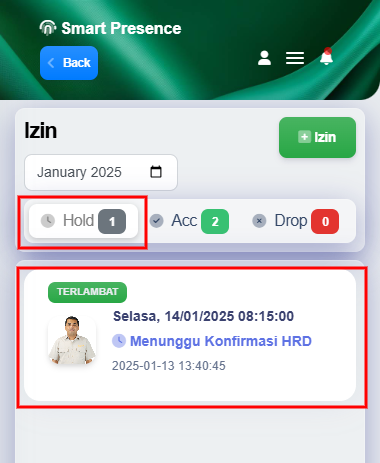
IZIN TERLAMBAT
Izin terlambat memiliki 2 mode/cara untuk pengajuannya.
-
- Mode Izin Terlambat Terencana
Karyawan bisa merencanakan izin terlambat dengan menentukan tanggal dan waktu untuk di jadikan batas keterlambatan. Karyawan diwajibkan absen masuk untuk dihitung waktu antara absen masuk dan batas keterlambatan yang diajukan. - Mode Izin Terlambat setelah Absen Masuk
Karyawan bisa membuat pengajuan izin terlambat setelah melakukan absen masuk. Waktu absen masuk akan otomatis menjadi waktu pengajuan izin terlambat yang akan diajukan. Karyawan hanya diminta input tanggal untuk validasi pengajuan izin sesuai dengan tanggal absen masuk yang sudah di lakukan sebelumnya.
- Mode Izin Terlambat Terencana
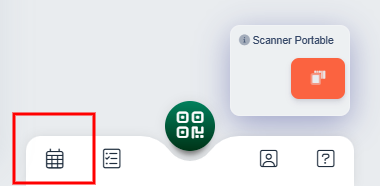
- Menu Izin bisa di Akses melalui Menu Absent di halaman awal , tap icon kalender di pojok kiri bawah.
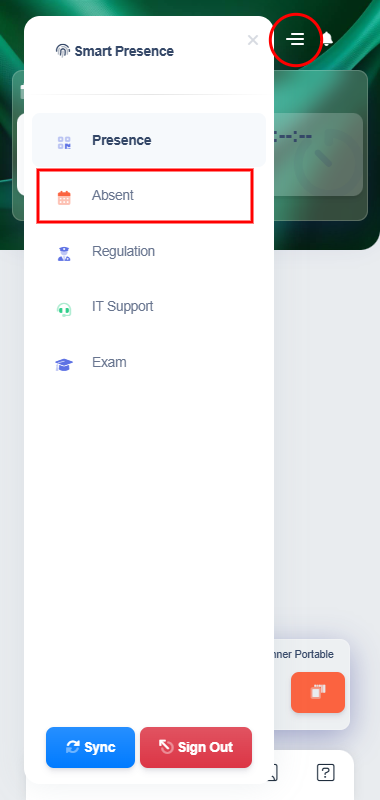
atau bisa juga diakses melalui icon 3 strip yang berada di pojok kanan atas, lalu tap menu Absent pada navigasi menu.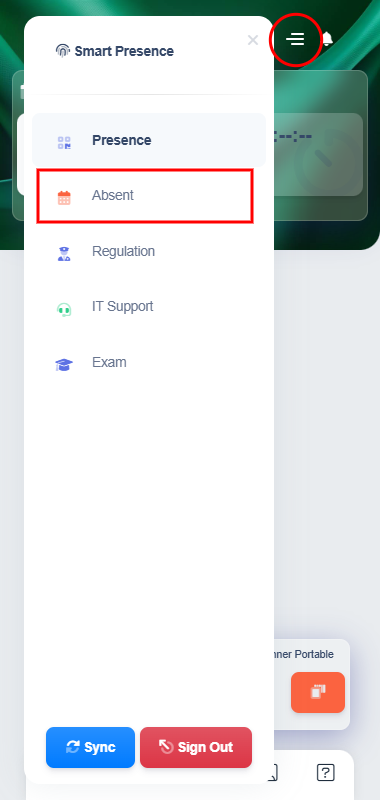
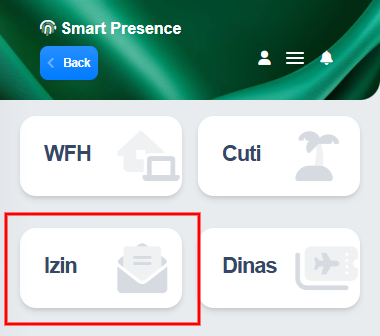
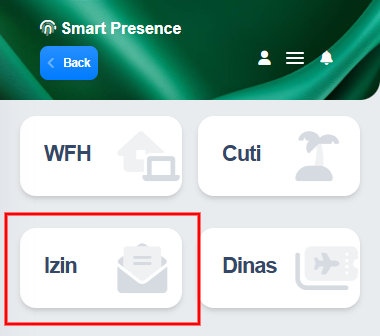
- Tap menu Izin untuk memunculkan list data pengajuan izin yang pernah di ajukan dan pembuatan data izin.
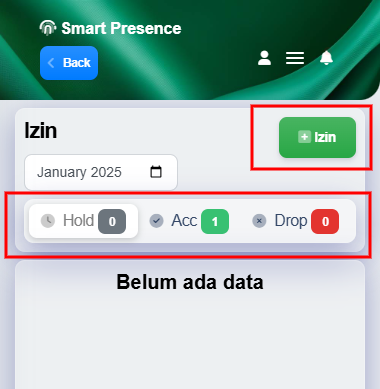
- Di halaman list data Izin, anda bisa melihat kembali data pengajuan yang masih belum mendapatkan approval di tab Hold, untuk data pengajuan yang sudah di approval bisa di cek di tab Acc dan untuk data pengajuan yang di tolak bisa di cek di tab Drop.
Untuk membuat pengajuan Izin Sakit, lakukan tap di tombol Izin untuk menampilkan form pengajuan izin.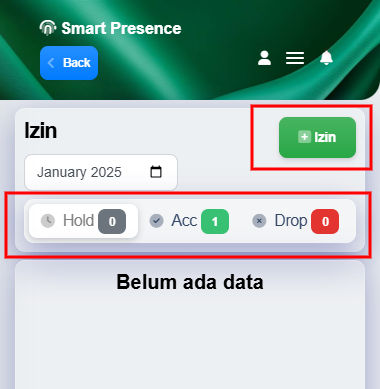
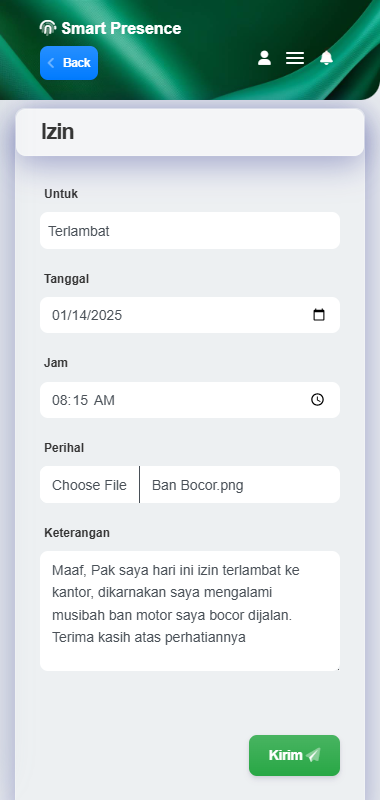
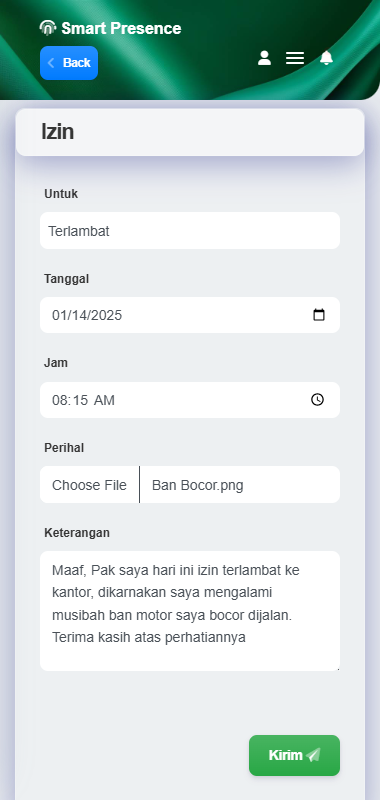
- Di halaman form pengajuan izin, anda bisa mengisikan data dengan ketentuan sebagai berikut :
- Pilih kategori izin dengan kategori Terlambat
- Inputkan tanggal izin terlambat dan batas Waktu yang anda rencanakan untuk absen masuk.
- Jika belum membuat pengajuan izin terlambat dan sudah melakukan absen masuk, karyawan tetap bisa membuat pengajuan izin terlambat dan waktu absen masuk yang sudah dilakukan akan menjadi waktu untuk batas izin terlambat.
- Upload perihal jika disertai dokumen pendukung untuk verifikasi izin, dokumen bisa di upload berupa tipe file image atau pdf.
- Isikan keterangan untuk informasi izin terlambat secara formal ke atasan dan hrd.
- Tap tombol kirim untuk menyimpan pengajuan dan data akan diteruskan ke atasan dan manajer HRD untuk diproses approval secara online.
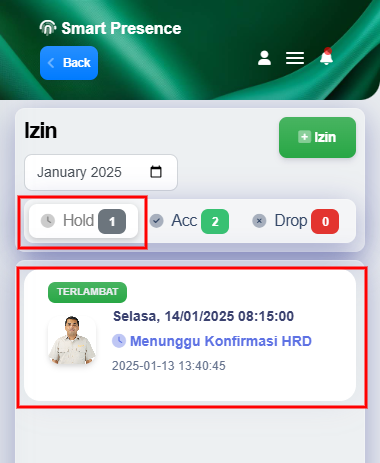
- Jika sudah dikirim karyawan bisa memantau data pengajuan terlambat di halaman list data Izin di Tab Hold, dengan status sebagai berikut :
- Menunggu Konfirmasi : pengajuan Izin masih membutuhkan approval Atasan langsung
- Menunggu Konfirmasi HRD : pengajuan sudah di setujui atasan dan masih menunggu approval Manajer HRD
- Jika pengajuan sudah tidak muncul di tab Hold, maka bisa di cek pengajuan izin di tab Acc jika sudah di setujui atasan & HRD. Jika dibatalkan oleh atasan / HRD data bisa di cek di tab Drop.