IZIN KELUAR JAM KERJA
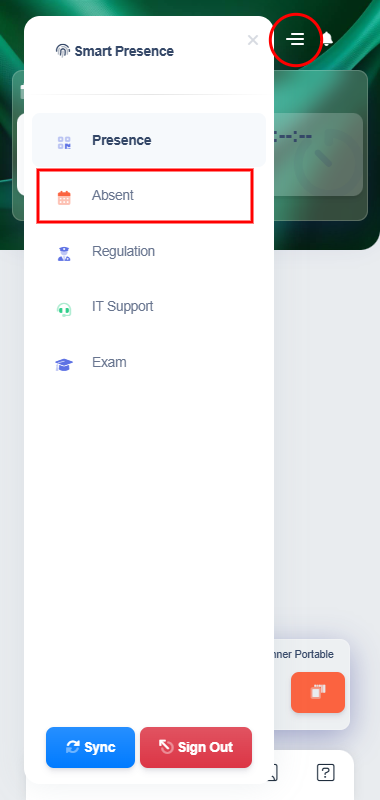
- Menu Izin bisa di Akses melalui Menu Absent di halaman awal , tap icon kalender di pojok kiri bawah.
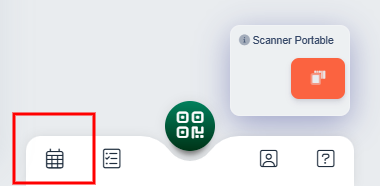
atau bisa juga diakses melalui icon 3 strip yang berada di pojok kanan atas, lalu tap menu Absent pada navigasi menu.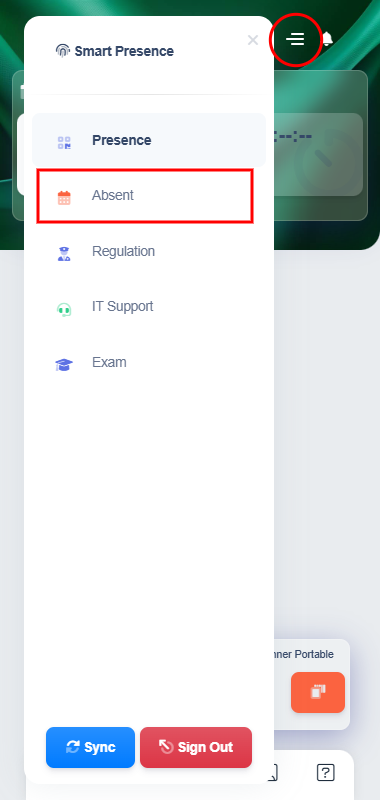
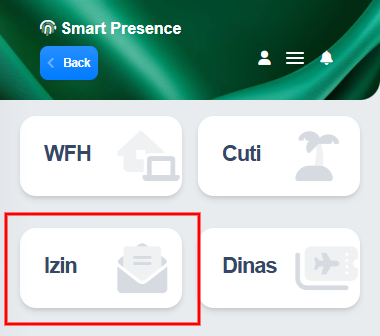
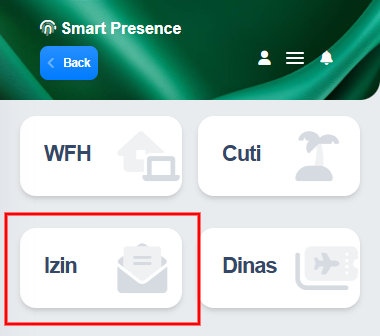
- Tap menu Izin untuk memunculkan list data pengajuan izin yang pernah di ajukan dan pembuatan data izin.
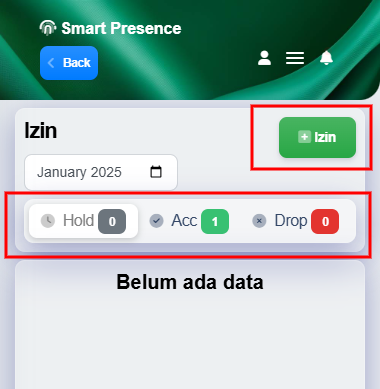
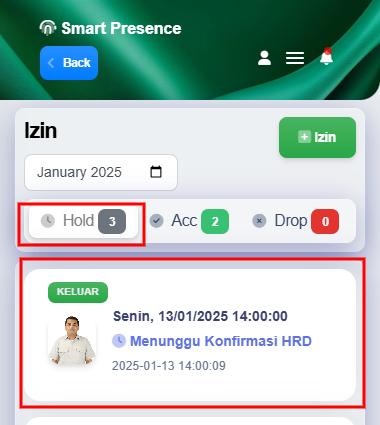
- Di halaman list data Izin, anda bisa melihat kembali data pengajuan yang masih belum mendapatkan approval di tab Hold, untuk data pengajuan yang sudah di approval bisa di cek di tab Acc dan untuk data pengajuan yang di tolak bisa di cek di tab Drop.
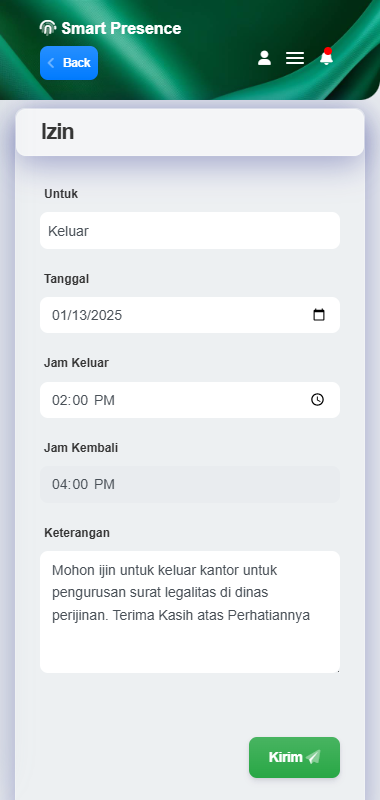
Untuk membuat pengajuan Izin Sakit, lakukan tap di tombol Izin untuk menampilkan form pengajuan izin.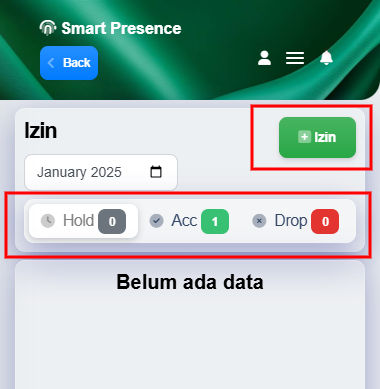
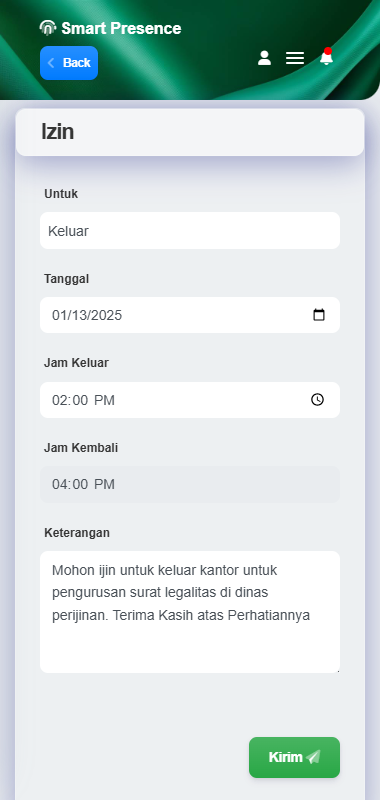
- Di halaman form pengajuan izin, anda bisa mengisikan data dengan ketentuan sebagai berikut :
- Pilih kategori izin dengan kategori Keluar
- Inputkan tanggal izin keluar dan perkiraan waktu keluar kantor.
- Karyawan hanya dibatasi 2 jam untuk keluar setiap pengajuan izin keluar.
- Isikan keterangan untuk informasi izin pulang awal secara formal ke atasan dan hrd.
- Tap tombol kirim untuk menyimpan pengajuan dan data akan diteruskan ke atasan dan manajer HRD untuk diproses approval secara online.
- Jika sudah dikirim karyawan bisa memantau data pengajuan keluar kantor di halaman list data Izin di Tab Hold, dengan status sebagai berikut :
- Menunggu Konfirmasi : pengajuan Izin masih membutuhkan approval Atasan langsung
- Menunggu Konfirmasi HRD : pengajuan sudah di setujui atasan dan masih menunggu approval Manajer HRD
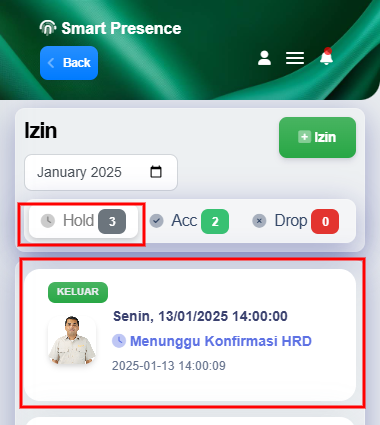
- Jika pengajuan sudah tidak muncul di tab Hold, maka bisa di cek pengajuan izin di tab Acc jika sudah di setujui atasan & HRD. Jika dibatalkan oleh atasan / HRD data bisa di cek di tab Drop.
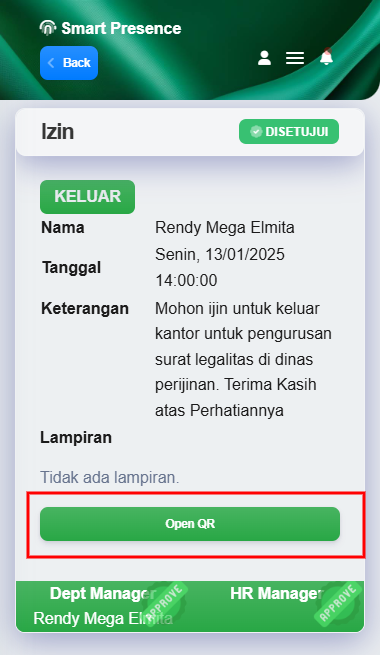
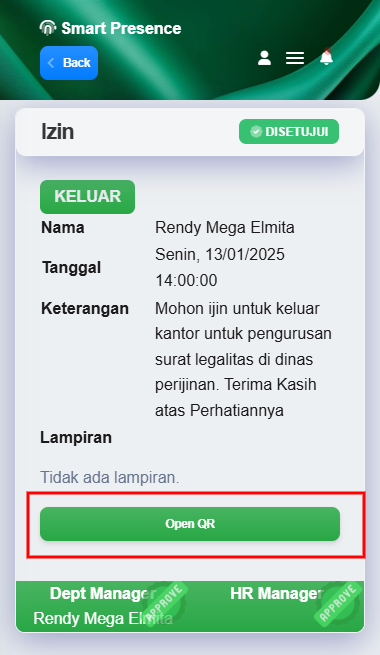
- Saat kembali dari izin keluar, karyawan diharuskan untuk absen kembali menggunakan QR Code yang bisa dilihat di halaman awal atau di lihat di menu Izin di tab Acc.
Karyawan bisa tap tombol Open QR untuk menampilkan QR Code untuk absen masuk kembali.