
Absensi Perjalanan Dinas
Selamat datang di panduan singkat absensi perjalanan dinas. Tutorial ini dirancang untuk membantu Anda memahami dan melaksanakan proses absensi saat melakukan tugas perjalanan dinas. Dengan mengikuti langkah-langkah yang disediakan, Anda dapat memastikan kehadiran dan aktivitas Anda tercatat dengan akurat selama menjalankan tugas di luar kantor.
Absensi perjalanan dinas merupakan komponen penting dalam sistem manajemen kehadiran karyawan. Prosedur ini memungkinkan perusahaan untuk memantau dan memverifikasi aktivitas karyawan saat bertugas di lokasi yang berbeda dari kantor utama. Dengan melakukan absensi perjalanan dinas secara tepat, Anda berkontribusi pada transparansi operasional dan memudahkan pencatatan administratif perusahaan.
Dalam panduan ini, kami akan memandu Anda melalui setiap tahap proses absensi perjalanan dinas, mulai dari mengakses aplikasi hingga mengirimkan laporan. Mari kita mulai denganIkuti langkah-langkah berikut untuk melakukanmencatat absensikehadiran Anda saat bertugas di luar kantor dengan mudah dan akurat.
1. Akses Tombol Absensi
- Setelah perjalanan dinas dengan benar dan efisien.
Setelah pengajuan Perjalanan disetujui oleh HR, makatombol padaabsensi (kotak kuning) akan muncul di halaman utama aplikasi akan ditampilkan tombol absen dinas luar (kotak kuning).aplikasi.
- Tombol hanya akantersedia muncul padaselama periode tanggal dinas yang telah diverfikasi olehdiverifikasi HR.
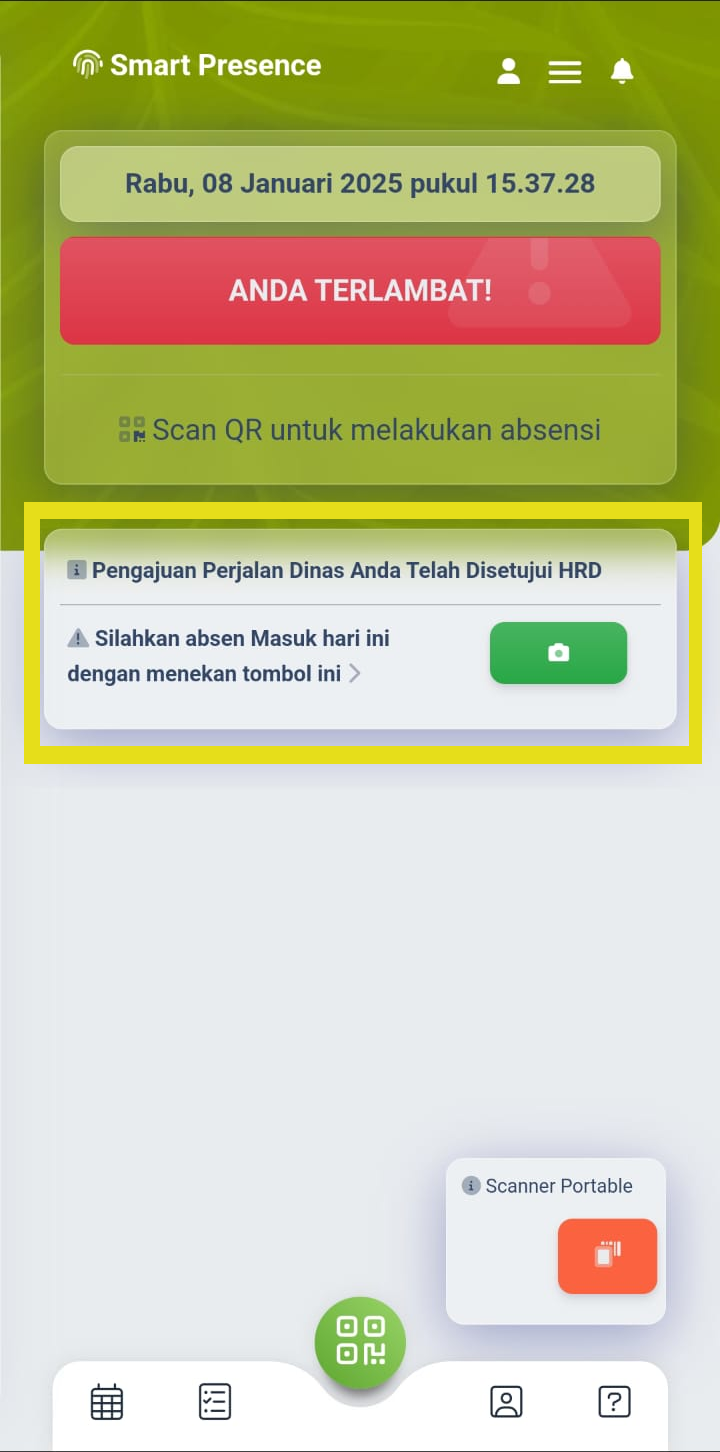 Gambar 1
Silahkan2. Mulai Proses Absensi
- Tap tombol hijau bericonberikon kamera untuk melakukanmemulai absensiabsensi. perjalanan(Gambar dinas.1)
- makaHalaman kamera akan muncul halaman kameraterbuka untuk melakukan selfie.
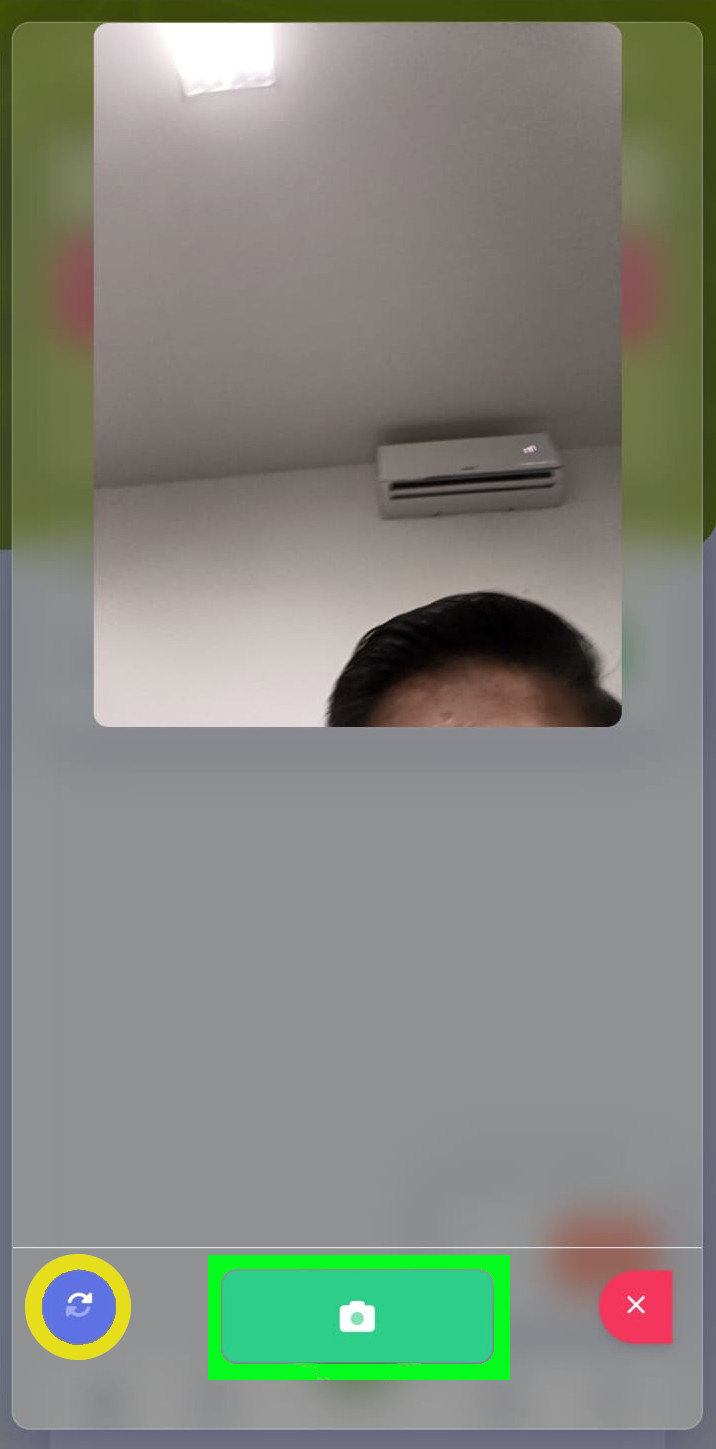
**Catatan:** Jika preview kamera tidak muncul /atau ada peringatanmasalah, error / kamera menggunakan bagian belakang, silahkan tap tombol refresh (border kuning) untuk mengganti / memuat ulang kamera.ulang.
3. Ambil Foto Selfie
- Lakukan selfie ditempatdi /lokasi areadinas.
- perjalanan dinas, dengan tapTap tombol kamera (tombolhijau) hijau).untuk mengambil foto. (Gambar 2)
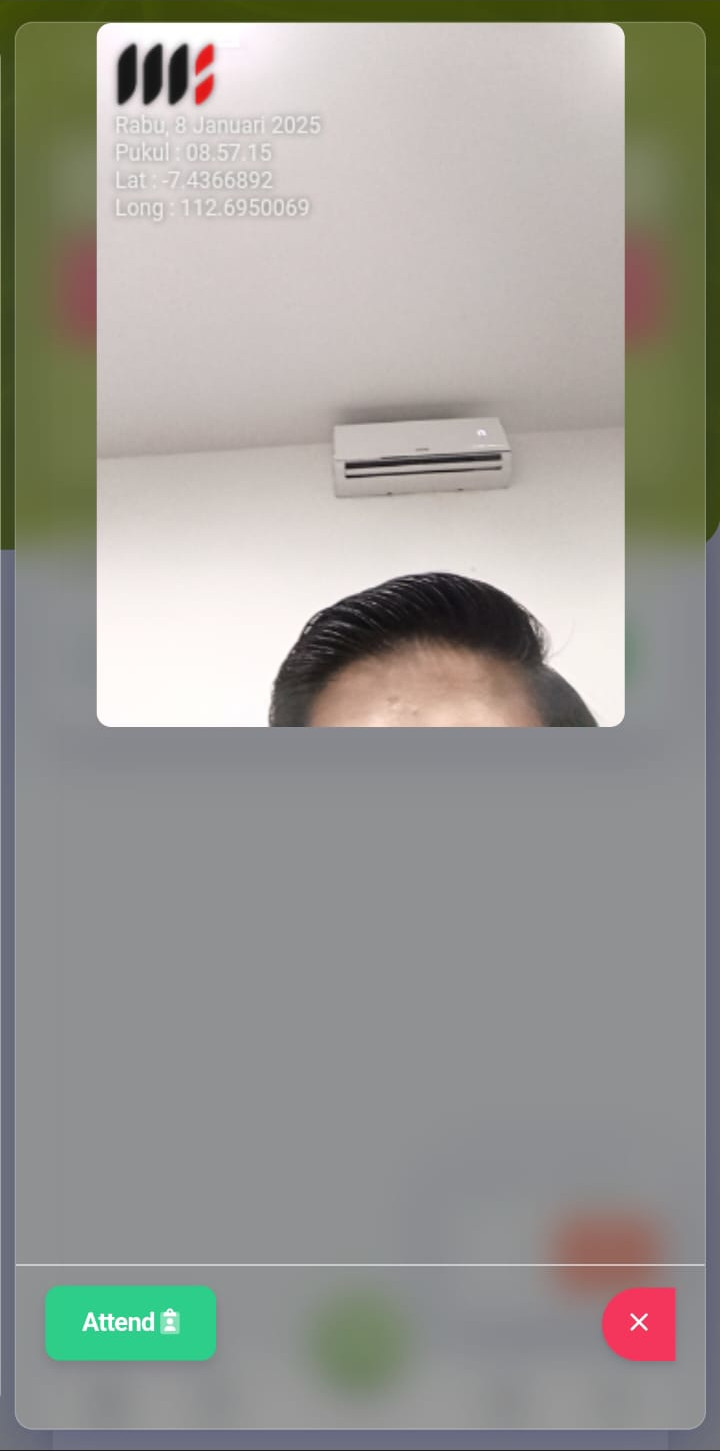
- Aplikasi akan memotretmenambahkan gambarwatermark selfietanggal, andawaktu, dan memberikankoordinat watermarkpada foto.
datetimeGambar &2
4. Kirim Absensi
- Tap tombol "Attend" (hijau) untuk mengirim absensi.
- Tunggu hingga proses penyimpanan selesai.
 Gambar 3
Lalu5. lakukanKonfirmasi Absensi
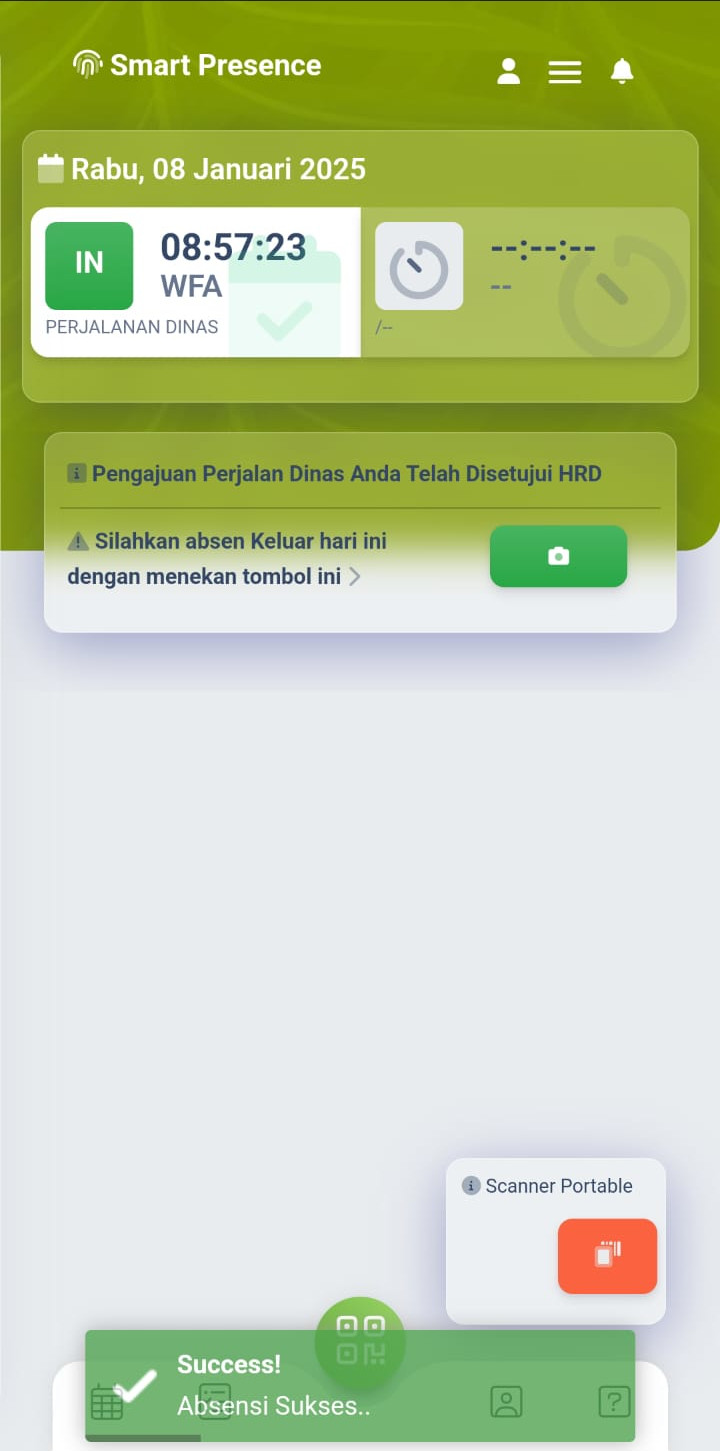
- Jika berhasil, Anda akan menerima notifikasi sukses.
- Anda akan diarahkan kembali ke halaman utama.
- Record absensi akan ditampilkan di halaman utama.
 Gambar 4
6. Absensi Pulang
- Ulangi langkah yang sama untuk absensi pulang/keluar.
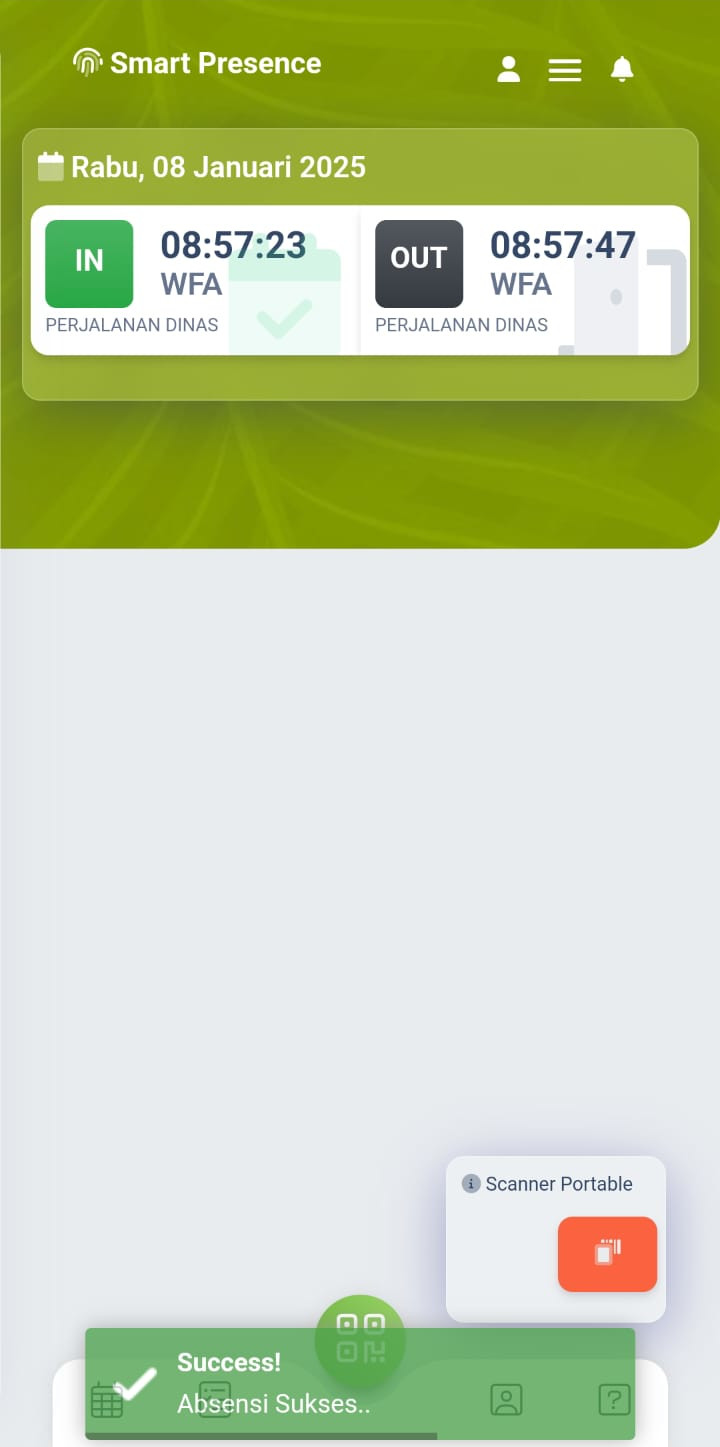 Gambar 5
Dengan mengikuti panduan ini, Anda dapat melakukan absensi perjalanan dinas dengan Tapmudah tombldan "Attend"tepat. (tombol hijau)Pastikan untuk melakukan absensi.absensi tinggumasuk hinggadan proseskeluar simpansetiap selesai.hari selama periode dinas Anda.